Thursday, 5 October 2017

এবার আনলিমিটেড Gmail একাউন্ট খুলুন এন্ড্রয়েড সফটয়ার দিয়ে


কেমন আছেন সবাই, আশাকরি সবাই ভালো আছেন।
আজ আমি আপনাদের সাথে শেয়ার করবো, আনলিমিটেড Gmail একাউন্ট বানানোর এন্ড্রয়েড সফটয়ার।
সফটয়ারটি একজনের কাছথেকে পেয়ে অনেকগুলো জিমেইল বানালাম, ভাবলাম টেকটিউনসে শেয়ার করি।
ভাবলাম  টেকটিউনস থেকে অনেক কিছু নিয়েছি, দিতে পারিনি কিছুই। তাই চিন্তা করলাম কাজের একটি সফটয়ার যেহেতু হাতে আছে তাহলে টেকটিউনসে শেয়ার করি,যদি কারো উপকারে আশে তাহলেই আমার টিউন সার্থক।
কথা না বাড়ীয়ে চলুন দেখি কিভাবে এই সফটয়ারটি ব্যবহার করবো।
প্রথমে নিচথেকে  ukgmail.apk সফটয়ারটি ডাউনলোড করুন
এবার ভিপিএন সফটয়ারটি ডাউনলোড করুন
ইচ্ছে করলে অন্যকোন ভিপিএনও ব্যবহার করতে পারেন।
ব্যবহারের প্রক্রিয়া ভালো ভাবে অনুসরন না করলে কাজ নাও করতে পারে তাই, ব্যবহারের নিয়ম ভালোভাবে দেখেনিন।
প্রথমে ukgmail.apk ডাউনলোড করে ইন্সটাল দিন ওপেন করবেননা,
তারপর ভি পি এন টি ডাউনলোড করে ইন্সটাল করে ওপেন করুন তারপর লোকেসন UK মানে unaited kingdom
সিলেক্ট করুন,
তারপর, ukgmail.apk ওপেন করে একটি লিগাল জিমেইল দিয়ে সাইন আপ করুন,
তারপর রেজিস্ট্রেসন হয়ে গেলে তাদের সার্ভার থেকে প্রতিদিন ৩০ টি জিমেইল খুলতে পারবেন।
পরবর্তিতে আমি দেখাবো কিভাবে প্রতিদিন আনলিমিটেড জিমেইল খোলাযায়।

বেশ কিছু উপায়ে আপনি আপনার ইজেক্ট করা usb ড্রাইভকে খুলে লাগানো ছাড়াই পুনরায় ব্যবহার করতে পারবেন


আস সালামু আলাইকুম,আশা করি সবাই ভাল আছেন। আলহামদুলিল্লাহ, আমিও ভাল আছি। যাইহোক, অনেক ব্যস্ততার মাঝেও বার বার আপনাদের মাঝেই ফিরে আসি। আজকে যেই টপিক্স টা নিয়ে আলোচনা করতে এসেছি সেটা হচ্ছে উইন্ডোজ অপারেটিং সিস্টেমের কিভাবে নিরাপদ ভাবে হার্ডওয়ার রিমোভ বা মিডিয়া ইজেক্ট করা যায়।  তো আজ আর কথা বাড়াবো না সরাসরি কাজের কথায় চলে আচ্ছি।
উইন্ডোজ অপারেটিং সিস্টেমে একটা নিরাপদ প্র্যাক্টিস হচ্ছে, safely remove Hardware এবং ইজেক্ট মিডিয়া সরাসরি না খুলে ফেলা। কারণ কোনো ফাইল ওপেন রাখা অবস্থায় যদি ইউএসবি ড্রাইভ খুলে ফেলা হয় তাহলে সেই ফাইলটা পরবর্তীতে করাপ্টেড হয়ে যেতে পারে। কারণ এইভাবে খুলে ফেললে উইন্ডোজ ফ্ল্যাশ ড্রাইভে বাজে  বিট উৎপন্ন করে এর ফলে উইন্ডোজ অটোমেটিক একটা প্রোমট স্ক্রিন ওপেন করে ড্রাইভকে স্ক্যান করার জন্য। যেটা পরবর্তী বার প্লাগিন করলে উইন্ডোজ এ্যরর ধরবে। যদি উইন্ডোজ ডিস্ক চেক করার সময় কোনো করাপ্টেড ফাইল খুঁজে পায় তাহলে এটা .chk ফাইলে কনভার্ট হয়ে যায়। যেটা থার্ড পার্টি টুলস ছাড়া রিকভার করা যায় না।
যদিও আমরা সবাই জানি যে, safely রিমোভ বা ইজেক্ট অপশন টা আছে, কিন্তু একবার ইজেক্ট করার পর সেটা খুলে পুনরায় লাগানো ছাড়া ব্যবহার করা যায় না। তো আমি আজকে আপনাদের সাথে শেয়ার করবো এমন কিছু যার মাধ্যমে আপনি ইজেক্ট করার পরও চাইলে আবার পুনরায় ব্যবহার করতে পারবেন। তো চলুন শুরু করি। কিভাবে কি করতে হবে চলুন জেনে নিই,

DevEject

DevEject Replug
ডেভ ইজেক্ট খুবই সহজ একটি সফটওয়্যার। যার মাধ্যমে কনফিগার করা যায় যে কিভাবে সেফলি হার্ডওয়্যার এবং মিডিয়া ইজেক্ট করা যায় উইন্ডোজ থেকে। এটি আপনাকে সুযোগ দিবে ইজেক্ট, আন প্লাগ, আর যে ফাইল ডিটেক্ট করতে পারে। এছাড়া এর রয়েছে হট কি সাপোর্ট। ইজেক্ট করা ইউ এস বি ড্রাইভকে আপনি আবার পুনরায় ব্যবহার করতে পারবেন।  এর জন্য শুধু আপনাকে ডেভ ইজ ইজেক্ট থেকে ডিভাইসকে সিলেক্ট করতে হবে এবং রিপ্লাগ এ ক্লিক করতে হবে।

USB Safely Remove

Return Device Back restart devices
usb safely remove একটি সম্প্রসারিত ইউএসবি ডিভাইস ম্যানেজার। এটা খুব সুন্দর আইকন দিয়ে সাজানো। এছাড়া এটা উইন্ডোজ ব্যবহারকারীকে অসংখ্য ফিচার ব্যবহারের সুযোগ দেয়। এর মাধ্যমে রিনেমিং, স্টপিং, হাইডিং ডিভাইস,কানেক্ট বা ডিস্কানেক্ট এর সম্য প্রোগ্রাম অটোরান করে। এছাড়াও রয়েছে কমান্ড লাইন ও কিবোর্ড সর্টকার্ট। এছাড়াও  কেন কোনো ডিভাইস বন্ধ হচ্ছে না সেটা  খুঁজে বের করে দেয়। এছাড়া পিছন দিক দিয়ে যদি কোনো ডিভাইস লাগানো হয় তবে সেটা রিকানেক্টিং ছাড়াই প্লাগ ও ইনসার্ট করা যায় এবং নোটিফিকেশন প্রদান করে থাকে। যদিও এটী একটি শেয়ার ওয়্যার এরপর এটা আপনাকে ৩০দিন সকল ফিচার ব্বহার করার সুযোগ দিবে।  যদি এই ৩০দিন শেষ হওয়ার পরও এটি কাজ করবে। তবে ৩০ সেকন্ডের জন্য মাঝে মঝে আপনাকে নোটিফেকশন দিবে।

Zentimo

Zentimo Return Device Back
Zentimo কে usb safely remove এর উত্তরাধিকারই বলা যায়। কারণ এটা Swiss army knife এর মত এক্সটার্নাল স্টোরেজ মেনেজমেন্ট এর মত সফটওয়ার তৈরি করার লক্ষে একই ডেভেলপার দ্বারা প্রস্ততকৃত সফটওয়্যার। এর প্রায় সকল ফিচারই ইউএসবি সেফলি রিমোভ এর ভিতর রয়েছে। এছাড়া অতিরিক্ত যেই ফিচার গুলো রয়েছে সেগুলো হল কুইক লাঞ্চ মেনু যেখান থেকে খুব সহজেই পোরটেবল এপ্লিক্যাশনগুলো রান করা যায়।  এছাড়া ড্রাইভের স্পিড চেক করা যায়। উইন্ডোজ অটোরান অফ করা যায় এছাড়া রয়েছে পোর্টেবল সেটিংস এবং ট্রুক্রিপ্ট ইন্টিগ্রেশন।
Ready for safe removal এ ক্লিক করলেই ডিভাইসটি সেফলি রিমোভ হয়ে যাবে। অথবা রাইট ক্লিক করে ডিভাইস পুনরায় ব্যবহার করা যাবে।

Disable and Re-enable USB Mass Storage Device

Safe Removal Code 47
এখন যে পদ্ধতি দেখাবো সেটা হচ্ছে কোনো প্রকার থার্ড পার্টি সফটওয়্যার ব্যবহার করে পুনরায় ইজেক্ট ডিভাইস ব্যবহার করার পদ্ধতি। যখন আপনি কোনো ডিভাইসকে ইজেক্ট করবেন তখন সেই ইউএসবি ফ্ল্যাশ ড্রাইভকে ইয়োলো এক্সক্লেমেশন মার্ক দেখাবে ডিভাইস ম্যানেজারে এবং এরকম একটা মেসেজ লেখা থাকে..." Windows cannot use this hardware device because it has been prepared for safe removal but it has not been removed from the computer (Code 47)”
ডিভাইস ম্যানেজার এক্সেস করার জন্য win+pause/break keys System open করে দিবে এরপর ডিভাইস ম্যানেজারে ঢুকবেন লেফট প্যান থেকে।
উইন্ডোজ xp এর জন্য রাইট ক্লিক করবেন এবং disable সিলেক্ট করুন আর confirm এ ক্লিক করুন। আবার রাইট ক্লিক করে enable করতে পারবেন।
তবে উইন্ডোজ ৮.১ এর ক্ষেত্রে একই কাজ করবেন তবে প্রোমট ওপেন হয়ে রিস্টার্ট চাইলে রিস্টার্ট না দিয়ে enable সিলেক্ট করুন।  একই ভাবে ডিজেবল করতে পারবেন।
Disable USB Device
আপনি এই কাজটি একটি ব্যাচ ফাইল তৈরি করেও করতে পারবেন।

Uninstall USB Root Hub

আর সর্বশেষ যেই পদ্ধতিটি শেয়ার করবো সেটা হচ্ছে আপনি ডিভাইজ ম্যানেজারে গিয়ে ইউএসবি রুট হাব আনইনস্টল করে এবং পুনরায় ইনস্টল করে  উইন্ডোজে ট্রিগার করলেই ইউএসবি ফ্ল্যাশ ড্রাইভ পুনরায় ব্যবহার করা যাবে। এটা এর আগের পদ্ধতির মতই কাজ করতে হবে। মেনুবার থেকে view এ চাপুন আর device by connection সিলেক্ট করুন। খুজে বের করুন সেই হলুদ এক্সক্লেমেশন মার্ক করা ইউএসবি স্টোরেজ কে। এরপর তার root হাব টি আনইনস্টল করে আবার ইনস্টোল করলেই আপনি পুনরায় ঐ ইজেক্ট করা  ইউএসবি ফ্ল্যাশ ড্রাইভটি ব্যবহার করতে পারবেন।
Uninstall USB Root Hub
যাইহোক, অনেক কথাই বললাম। মনে কিছু নিয়েন না। যদি কোনো কিছু বুঝতে সমস্যা হয় তাহলে টিউমেন্ট বক্স তো আছেই তাই না? সেটার সদ্ব্যবহার করুন।
আর টিউন টি ভাল লাগলে অবশ্যই জানাবেন। আর চাইলে আপনার ফ্রেন্ডদের সাথেও ফেসবুকে শেয়ার করতে পারেন। সময় চলিয়া যায়, ধরার নাই উপায়। তাই আমারও সময়ের সাথে বিদায় নিতে হচ্ছে। দেখা হবে পরের টিউনে।
ততক্ষন পর্যন্ত ভাল থাকুন সুস্থ থাকুন, প্রযুক্তিকে ভালবাসুন। আর প্রযুক্তির সাথেই থাকুন।
আল্লাহ হাফিজ।

কোন ধরনের সফটওয়্যার ছাড়াই আপনার পেন ড্রাইভে পাসওয়ার্ড দিয়ে রাখুন


আমরা প্রায় সকলেই পেন ড্রাইভ ব্যবহার করি। অনেক সময় কিছু মূল্যবান ফাইল পেন ড্রাইভের ভিতরে রেখে দেই। এই পেন ড্রাইভের ডাটা কারও হাতে পড়লে আমাদের আবার অনেক বিপদের কারণ হতে পারে। যদি কোনভাবে আমাদের পেন ড্রাইভে একটা পাসওয়ার্ড দেওয়া যায় তাহলে শতকরা ১০০ ভাগ আমরা শঙ্কামুক্ত থাকতে পারি। আমাদের পেন ড্রাইভটি কোনভাবে চুরি হয়ে গেলেও এর ভিতরে থাকা ডাটা যে কারও হাতে পড়বেনা সে ব্যাপারে আমরা নিশ্চিন্ত থাকতে পারি। আসলে পেন ড্রাইভে নিজের ইচ্ছামতো পাসওয়ার্ড দেওয়া সম্ভব। আর এই পদ্ধতিটা জানার জন্য কম্পিউটার ইঞ্জিনিয়ার হবার দরকার নেই। আমার এই ভিডিওটি দেখলে যে কেউ এই মুহূর্তে তার পেন ড্রাইভে একটি পাসওয়ার্ড দিয়ে রাখতে পারবে। আমি এই ভিডিও টিউটোরিয়ালে পেন ড্রাইভে পাসওয়ার্ড দেবার পদ্ধতিটি ধারাবাহিক আকারে দেখানোর চেষ্টা করেছি। আশাকরি সকলের ভালো লাগবে।  তাই আর অপেক্ষা না করে এখনই আপানর নিজস্ব পেন ড্রাইভে একটি পছন্দনীয় পাসওয়ার্ড দিয়ে পেন ড্রাইভের ডেটা সুরক্ষিত রাখুন।


আপনার পেন ড্রাইভের আইকনে যুক্ত করুন নিজের ছবি


একই মডেলের পেন ড্রাইভ অনেকেই ব্যবহার করতে পারে। অনেক সময় এমন হয় যে, কার পেন ড্রাইভ কোনটা সেটা খুজে বার করতে বেশ ঝামেলায় পড়তে হয়।
প্রত্যেকের পেন ড্রাইভের আইকন হিসাবে যদি নিজেদের ছবি সেট করে রাখা যায় তাহলে খুব সহজেই এই সমস্যার সমাধান হয়ে যায়।
কারণ পেন ড্রাইভ ল্যাপটপে ইনসার্ট করা মাত্রই পেন ড্রাইভের আইকনে নিজের ছবি চলে আসবে। 
আজ এই ভিডিও টিউটোরিয়ালের মাধ্যমে আমরা শিখবো কিভাবে নিজের ছবিকে পেন ড্রাইভের আইকন হিসাবে সেট করা যায়।

এই কাজের জন্য যা যা লাগবে-

১) একটা পেন ড্রাইভ
২) ico টাইপ আপনার ছবি
৩) ছবিকে আইকন বানাতে ব্যবহার করুন- Online Icon Converter
৪) একটি অটোরান ফাইল।

 প্রক্রিয়া-

১) Pen Drive টি আপনার ল্যাপটপে ইনসার্ট করুন
২) একটি নোটপ্যাট ফাইল তৈরী করুন Pen Drive এর ভিতরে।
৩) এবার নিচের কোডটি হুবহু কপি পেস্ট করুন আপনার তৈরী নোটপ্যাড ডকুমেন্টে-
[Autorun]
Label=Albert [এখানে আপনি আপনার Label Name দিবেন]
Icon=albert.ico [এখানে আপনি আপনার Image Name দিবেন]
৫) এবার ফাইলটি Save করুন Autorun.inf নামে।
এবার Enjoy করুন প্রক্রিয়াটি।


Facebook ID Hack করুন (use New phishing Side)শিখুন এবং সতর্ক থাকুন-

আশা করি সবাই ভালো আছেন।

আজকের বিষয়

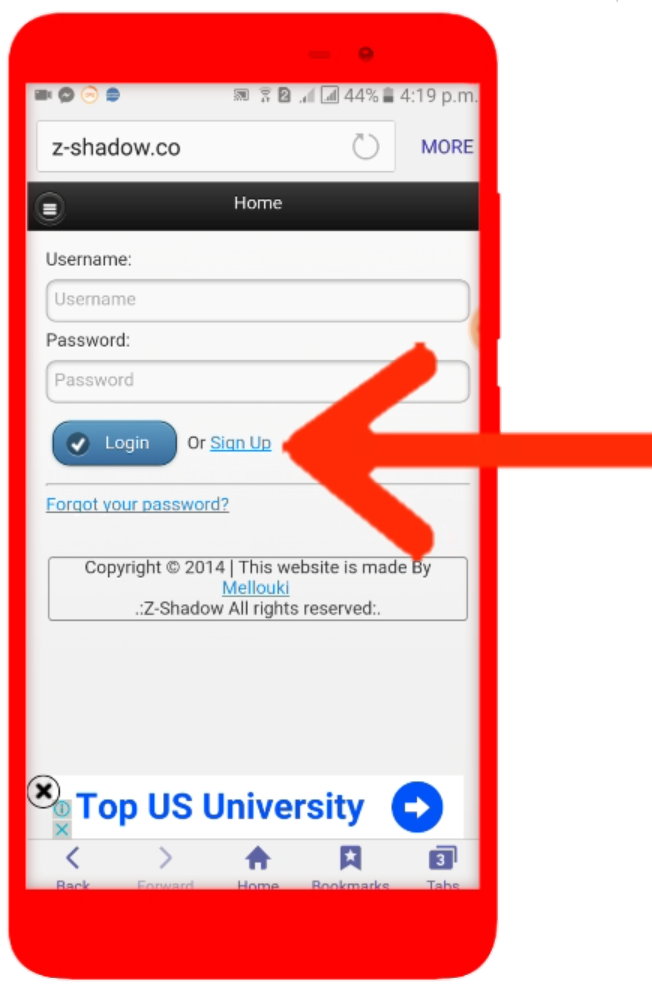
আজকে নতুন একটা নিয়মে ফেচবুক হ্যাক করা শিখাবো আপনাদের। অনেকে এর নাম বলে ফিসিং

আমার ফেচবুক এভাবে হ্যাক হয়েছে তাই আপনাদের দেখালাম কেউ খারাপ কাজে ব্যবহার করবেম না এটা

দরকারি জিনিস সমুহ

  • লগিন করার পর এমন দেখাবে
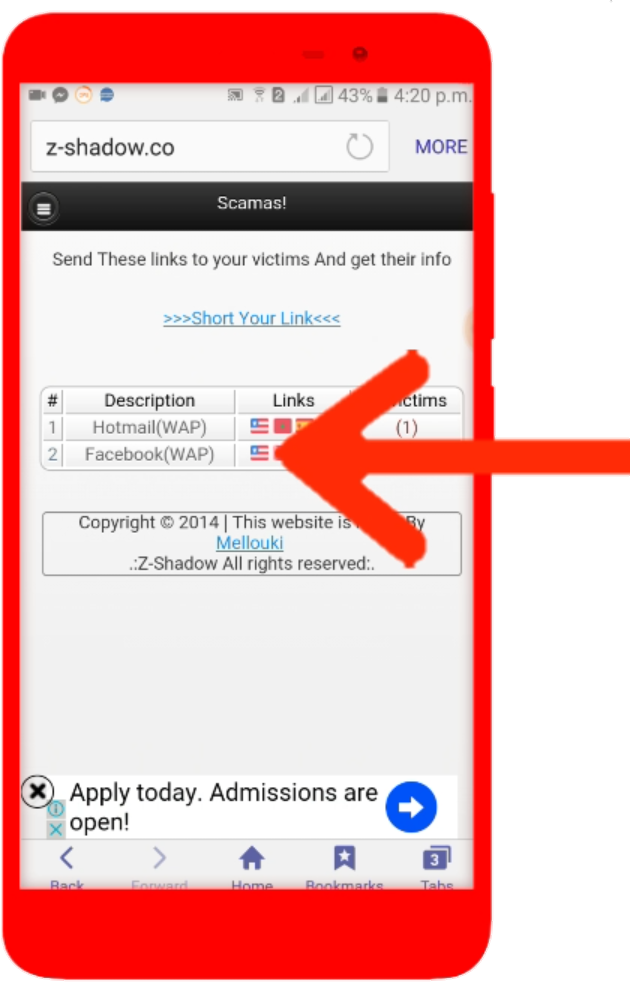
  • নিচের দেখানো জায়গাতে ক্লিক করুন
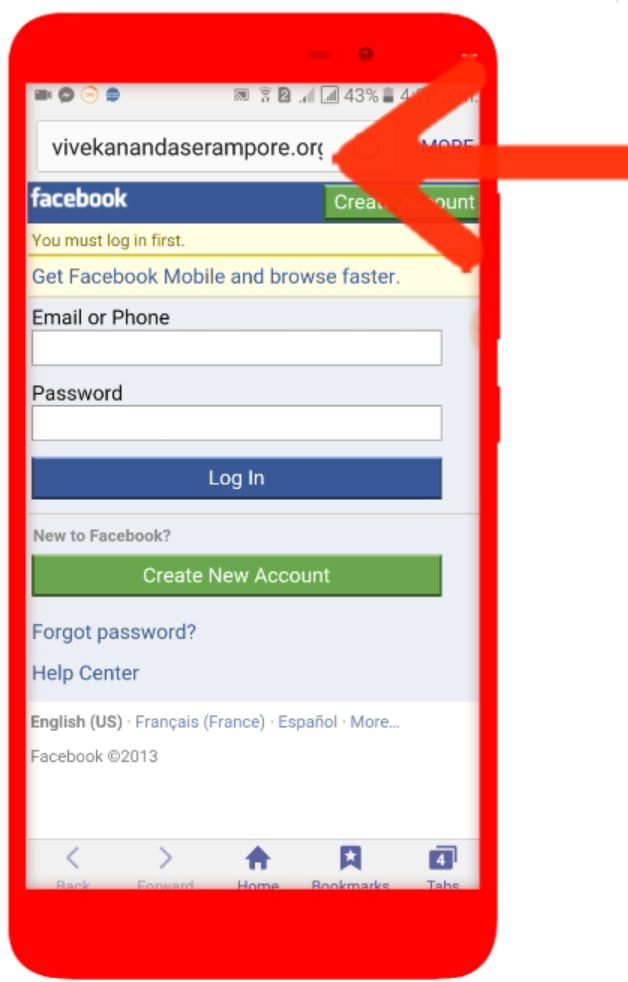
  • নিচে দেখতে পাচ্ছেন ঠিক  অবিকল ফেচবুকের মত পেজ
  • আপনি এখান থেকে লিং টা কপি করে আপনার প্রিয় জনকে দিবেন এবং বলবেন

নিচের লোভগুলো দেখাবেন

  1. এখানে ক্লিক করে লগিন করলে টাকা পাবি
  2. এখানে তোর বয়ফেন্ড এর কিছু ছবি আছে
  3. এখানে ক্লিক করে লগিন করলে প্রতিদিন ৫০০ টাকা করে পাবি
  4. অর্থাৎ যে যেই জিনিস টার পতি লোভ আছে সেটা দেখিয়ে লিং টা ফেচবুকে মেসেজে দিবেন
  5. সবচেয়ে বেশি কার্যকর তোর বান্ধবির খারাপ ছবি আছে বা ফোন রেকডিং আছে তাহলে সে দেখবেই
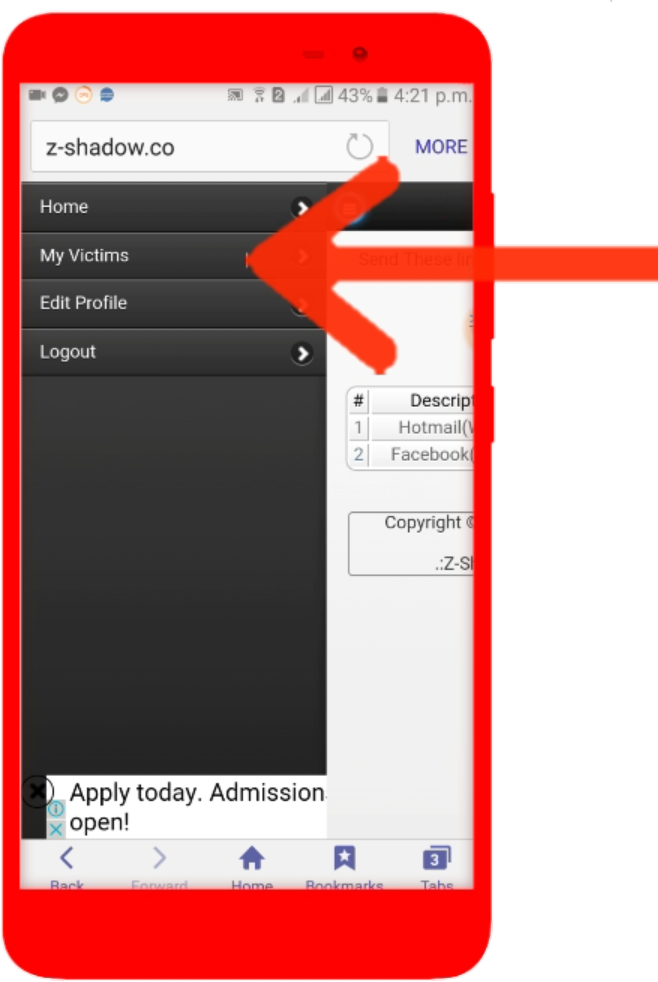
  • কেউ যদি পাড়া দেই লোভে তার  password বের করতে নিচে দেখানো জায়গাতে ক্লিক করুন
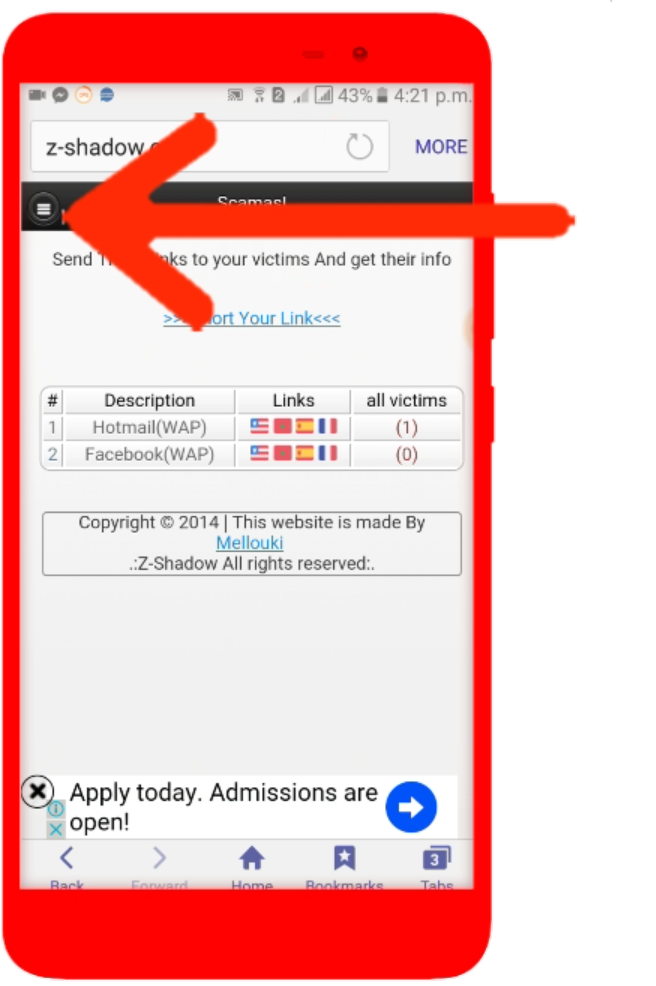
  • my victim click করুন
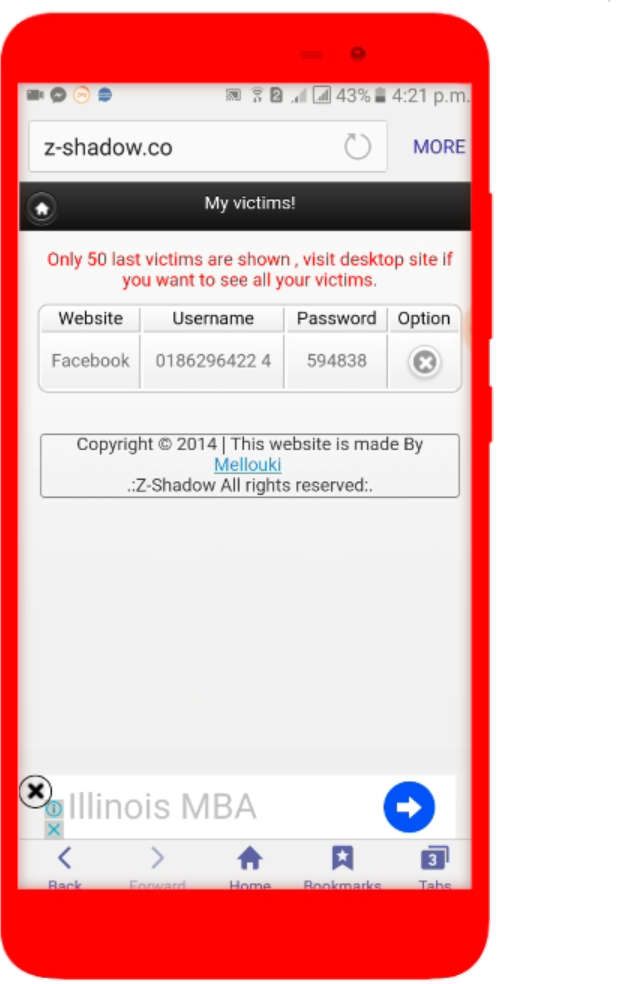
  • দেখতে পাচ্ছেন অলরেডি একজনের ফেচবুক হ্যাক

বুজতে না পারলে নিচের ভিডিও টি দেখুন


ধন্যবাদ বার্তা

এতক্ষণ আমার টিউনটি পড়ার জন্য আপনাকে অনেক অনেক ধন্যবাদ আমাকে সব সময় ফলো করবেন নতুন নতুন জিনিস শেখার জন্য সহ সবকিছু দেয়া আছে আশা করি আরো ভালো বুঝতে পারবেন।

ক্লাসে যে সব শব্দ ব্যবহার করতে পারেন(শিক্ষকদের জন্য টিউন)

শিক্ষকতা একটি মহান পেশা। শিক্ষক কে  সব সময়ে যুগের সাথে তাল মিলিয়ে তার শিক্ষাত্রিদের শিক্ষা দেয়া বা শেখানো উচিত। ক্লাসে স্মার্ট ও সাবলীল ভাবে কোন কিছুর Presentation করতে গেলে একটু আধটু  ইংরেজী বাক্য বা শব্দ ব্যবহার করা দোষণীয় কিছু নয়। তাই আজ আমরা ইংরেজীতে এমন কিছু বাক্য দেখব যেটা শিক্ষকরা শিক্ষাত্রিদের পড়ানোর সময়ে ব্যবহার করতে পারেন বা বর্তমানে ব্যবহার করা হয়।

  •  Look at the  board.

  • Look at=তাকানো

  • Write on the board.

  • Dictate a sentence.

  • Dictate=নির্দেশ

  • Copy the word.

  • Take notes

  • Correct the mistake.

  • Say your name

  • Spell your name.

  • Take out a piece of paper

  •  Take out=সংগ্রহ করা

  • Pass a test

  • Hand in your test.

  • Hand in=হাতে

  • How do you spell "generally"?

  • Raise your hand .

  • Participate in your class

  • Ask for help

  • Stand up, please .

  • Sit down, please

  • Ask a question.

  • Answer a question.

  • Look at the picture.

  • Draw a picture

  • Read a dialog.

  • Listen and repeat.

  • Listen to the CD

  • Fill in the Blank.

  • Choose the correct answer.

  • Circle the answer.

  • Match the items.

  • Underline the word.

  • Cross out the word.

  • Circle the word.

  • Level the picture.

  • Unscramble the words.

  • Unscramble=জট ছাড়িয়ে সুশৃঙ্খল বা বোধগম্য করে তোলা 

  • Put the sentence in order

  • What's this in English

  • Pick up the pen

  • Put down the pen.

  • Put way your books.

  • Clear off your desk

  • Leave the room.

  • Erase the board, please.

  • Work in pairs.

  • Ask your partner.

  • Repeat after me.

  • Be quiet, please.

  • Work your own.

  • Open your books to page ten.

  • Share a book.

  • Introduce yourself.

  • Come here,please.

MB/Data ছাড়াই ফ্রিতে Youtube এর ভিডিও দেখুন আপনার এন্ডয়েড মোবাইলে ১০০% সত্যি।


MB/Data ছাড়াই ফ্রিতে Youtube এর ভিডিও দেখুন আপনার এন্ডয়েড মোবাইলে ১০০% সত্যি।
সবাই কেমন আছেন আসা করি ভালো আসেন কিছুদিন আগে আপনাদের জন্য একটা টিউটোরিয়াল নিয়ে দিয়ে ছিলাম ভালোই আপনাদের সাড়া পেয়েছি তাই আবার আপনাদের মাঝে একটা টিউটোরিয়াল নিয়ে হাজির হলাম ইতিমধ্যে জেনে গেছে আপনাদের জন্য আজ আমি কি টিউটোরিয়াল নিয়ে হাজির হলাম হা ভাই এটা সত্য টিউটোরিয়াল আর আমি নিজে বিষয়টা সম্পকে না জেনে আমি কাজ করি না এবং আপনাদের মাঝে শেয়ার করি না আগের টিউটোরিয়াল এ সকল বিষয় সম্পকে বিস্তারিত আলোচনা করেছি কিন্তু আনেকে কাজ না করতে পেরে না না কথা বলেছে আসলে আমি তাদের উদ্দেশে বলছি আপনি কাজ না করতে পারলে তো আমাদের কিছু করার নাই কারন আমরা কজটা তো সম্পূণ করে দেখিয়ে দিছি আর। একটু বলি যারা আমরা এই সাইটে টিউন করি তারা হয়তো কাজ শিখেই টিউন করে কারন টেকটিউনস সাইটি দেশের সর্ববৃহত্তম সাইট আমি মনে করি সবাই এই সাইটে থেকে অনেক কিছু শিখতে পারে। তো আর বেশি কথা না বলে  সরাসরি

টিউটোরিয়ালে চলে যাই।


সবাইকে ধ্যনবাদ জানিয়ে আজকের মতো বিদায়।