Wednesday, 6 June 2018

অনলাইনে টিভি দেখার স্থায়ী সমাধান, ১০০০+ চ্যানেল দেখুন ফ্রিতে মোবাইল অথবা কম্পিউটারে ২ টি অসাধারন অ্যাপ


আশাকরি  সবাই ভাল আছেন। অনেকদিন কিছু লিখা হয় না তাই আজ একটা গুরুত্বপূর্ণ  টিউন নিয়ে হাজির হলাম।
আসছে বিশ্বকাপ ফুটবল, অনেকে বাড়ির ছাদে ও আঙিনায় পতাকা লাগাতে ব্যাস্ত। অনেকে আবার টিভি কেনার কাজে ব্যাস্ত, কেউবা আবার পছন্দের দলের জার্সি কিনতে ব্যাস্ত। ও হ্যাঁ পছন্দের দলের জার্সিতে নিজের নাম! সেটা আবার অন্যরকম অনুভূতি তাই নামও লিখান অনেকে। আর সোশ্যাল মিডিয়ার কথা আর নাই বা বললাম সেখানে তো বিশ্বকাপ ফুটবল নিয়ে রীতিমত বাংলা ছায়াছবি, নাটক, শর্ট -ফিল্ম, জোক্স, মিমি সবি দেখা যাচ্ছে। (তবে হ্যাঁ বাড়াবাড়ি কিন্তু একদম ভাল না  🙂 তাই সেদিকে খেয়াল রাখা উচিৎ)।
যাইহোক, মূল কথায় আসি। এই মন মাতানো বিশ্বকাপ উপভোগ করার একমাত্র মাধ্যম হল টেলিভিশন। তবে হ্যাঁ লোডশেডিং বা  টেলিভিশনের অসম্ভাব্য সমস্যা যেন আপনার বিশ্বকাপ খেলা দেখার ব্যাঘাত না ঘটায় সে জন্য এই টিউন আপনাকে সহযোগিতা করবে।
শুধু বিশ্বকাপ কেন বিশ্বের যে কোন দেশের ১০০০+টেলিভিশন চ্যানেল দেখুন কোন রকম ঝামেলা ছাড়াই। বিশেষ করে যারা পিসিতে টেলিভিশন দেখতে সমস্যা ফিল করছেন তাদের জন্য আমার টিউনটা বেশি কাজে দেবে। এই অ্যাপ গুলো দিয়ে টিভি দেখলে আপনার কোন টিভি বক্স লাগবে না। আর টিভি বক্স দিয়ে শুধুমাত্র ৮০-১০০ টি চ্যানেল দেখতে পারবেন, তাও আবার বিল পে করে! যেখানে এই অ্যাপগুলি দিয়ে আপনি ১০০০+ চ্যানেল দেখতে পারবেন শুধু ইন্টারনেট কানেকশন দিয়ে।
আজকে আপনাদের পরিচয় করিয়ে দেব এমন দুটি অ্যাপ এর সাথে যেগুলুতে আপনি বিশ্বের যে কোন প্রান্তের যে কোন টেলিভিশন চ্যানেল দেখত্ব পারবেন অনায়াসে এবং সম্পূর্ণ ফ্রিতে।

বিঃ দ্রঃ লাইভ চ্যানেলগুলো দেখতে ও অ্যাপ ব্যবহারের ক্ষেত্রে আপনার ইন্টারনেট ডাটা জরুরি। অ্যাপ ইন্সটল দেবার আগে দেখে নিন কি কি পারমিশন দিচ্ছেন।

মোবাইল ফোন এর ক্ষেত্রে

আপনার যে কোন এন্ড্রয়েড ফোন থাকলেই উপভোগ করতে পারবেন সবগুলো চ্যানেল। মোবাইল ফোনের ক্ষেত্রে ঝামেলার কিছু নেই - অ্যাপ ইন্সটল করুন> ওপেন করুন > কোন দেশের চ্যানেল দেখবেন সিলেক্ট করুন > উপভোগ করুন।

অ্যাপস গুলি হচ্ছে -

  1. LIVENET TV

  2. SWIFTSTREAMZ

NETLIVE TV : এই অ্যাপটি মোবাইল ফোনে খুব ভাল কাজ করে। সবগুলো চ্যানেল গুলিও এইচডি।
SWIFTSTREAMZ : এর বেশিরভাগ চ্যানেলগুলি এইচডি নয়, যদিও মোবাইলে ছোট স্ক্রিনের জন্য আপনারা অনায়াসে এইচডি দেখতে পারবেন।

কম্পিউটারের ক্ষেত্রে

আপনাকে প্রথমে BlueSteacks এন্ড্রয়েড  প্লেয়ার ইন্সটল করতে হবে। ডাউনলোড করুন
তারপর  SWIFTSTREAMZ অ্যাপটি ডাউনলোড করুন।
তারপর BlueSteacks  ওপেন করে - Install App >ডাউনলোড করা অ্যাপটি সিলেক্ট করুন> ইন্সটল হবার পর ওপেন করুন>যে দেশের চ্যানেল দেখবেন সিলেক্ট করুন> উপভোগ করুন।
আজ এই পর্যন্তই

ডাউনলোড করে নিন IDM 632 বিল্ড 2 লেটেস্ট ভার্সন সাথে ইউনিভার্সাল crack আজীবনের জন্য


আই.ডি.এম (Internet Download Manager) নাম কম বেশী শুনেছেন। ইন্টারনেট ডাউনলোড মেনেজার সবচাইতে ভাল কাজ করে মজিলা ফায়ারফক্স এ।
কিন্তু এই আই ডি এম দিয়ে মজিলায় এবং ক্রোম দুই ব্রাউজার এ  IDM এর একটি এডঅন অটোমেটীক লোড হয়।
আর যারা সবসময় ইন্টারনেট ব্যবহার করেন না কিন্তু এমন সব সফ্টওয়্যার আছে যেগুলো নেট থেকে সরাসরি ডাউনলোড হয় কিন্তু ডাউনলোড ফাইল থাকে না।
ওই ফাইলটি নিজ থেকেই IDM ডাউনলোড শুরু করে দেয়।
যারা ব্যবহার করেন তারা তো ভালভাবেই জানেন এর সুবিধা। এটি ফুল ভার্সন করার জন্য  crack  ফাইল ব্যবহার করতে পারেন।
Internet Download Manager
Feature:
১। আপনি কোন ভিডিও টিউটোরিয়াল দেখছেন কোন ওয়েবসাইট এ সেটি আপনি ডাউনলোড করতে চাইলেন দেখলেন যে ডাউনলোড দেওয়া নেই। কি করবেন তাই না? চিন্তা নেই আপনার যদি IDM থাকে তাহলে দেখবেনযে অটোমেটিক আপনার ইউআরএল এডাউনলোড লিংক এসে গেছে।
২। আপনি একটা ফাইল ডাউনলোড করছেন তাতে রিজিউম সাপোর্ট নেই। ফাইলটি ডাউনলোড করতে করতে কোন কারন বশত বন্ধ হয়ে গেল কি করবেন তাই না? যদি IDM থাকে তাহলে সহজেই আপনি রিজিউম করতে পারবেন। আপনি যে ফাইলটি ডাউনলোড দিয়েছিলেন সেই ফাইলটির ডাউনলোড লিংকটি পুনরায় নিয়ে (অর্থাৎ যেখান থেকে ডাউনলোড দিয়েছিলেন) বন্ধ হওয়া ফাইলটির Properties টি গিয়ে Address এ শুধু পেষ্ট করে দিন। তারপর রিজিউম লেখাতে ক্লিক করুন। দেখবেন ফাইলটি আবার ডাউনলোড শুরু হয়ে গেছে।
৩। গ্রাব্যার প্রজেষ্ট যার মাধ্যমে আপনি একটি ওয়েব সাইটের সমস্ত ফাইল অর্থাৎভিডিও, অডিও, টেক্সট ইত্যাদি একটি ক্লিকের মাধ্যমে ডাউনলোড করতে পারবেন।
৪। Scheduler এর মাধ্যমে আপনি একটি নির্দিষ্ট সময়ে আপনার পূর্বের বন্ধ করা ডাউনলোড ফাইল শুরু করতে পারবেন কিংবা নির্দিষ্ট সময়ে তা বন্ধ করতে পারবেন। শুধু তাই না একটি নির্দিষ্ট সময়ে আপনি আপনার কম্পিউটারটাও বন্ধ করে দিতে পারবেন।
৫। যেকোন নতুন ব্রাউজার এড করলে তা সাথে সাথে IDM এর সাথে কানেকটেক্ট হয়ে যাবে। এবং ইচ্ছা করলে আপনি আপনার ডাউনলোডকৃত ফাইলের লিষ্টটা এডিট করতে পারবেন। অর্থাৎ আপনি কি কি ফাইল অটোমেটিকলি ডাউনলোডন করবেন তার লিস্ট।
৬। অটোমেটিক এন্টি ভাইরাস চেকিং এর মাধ্যমে আপনার ডাউনলোড করা ফাইলটি কে ভাইরাস সম্পকে সচেতন করে।
যেভাবে ফুল ভার্সন করবেন
1. Install Internet Download Manager.
2. install crack
ভাল থাকবেন সবাই।

Friday, 1 June 2018

সকল ল্যাপটপের Bluetooth Peripheral Device সমস্যার সমাধান নিন!


আসসালামু-আলাইকুম। সবাই কেমন আছেন ? আশা করি ভাল আছেন। কারন এই রহমতের মাসে কারো খারাপ থাকার কথা না। যাইহোক কথা না বাড়িয়ে টিউন শুরু করা যাক।

কয়েক দিন আগে আমার এক বন্ধুর এইচপি ল্যাপটপে দেখলাম ব্লুটুথ দিয়ে কোন কাজ করা যাচ্ছে না। লেখা আসে “Bluetooth Peripheral Device” Not Found . তারপর নেটে ড্রাইভার আপডেট সফটওয়ার ইন্সটল দিয়ে দেখি লাইসেন্স কি চায়। ফ্রি ভার্শন কাজ করতে চায় না।
ড্রাইভার আপডেট সফটওয়ারগুলো দামি হওয়াতে নেটে খুব বেশি কি রাখতে পারেনা।পাইরেসির অভিযোগে কারনে ডিলিট হয়ে যায়।বাট অনেক কষ্টে এই ব্লুটুথ ড্রাইভারটি পাইলাম। তাই ভাবলাম অনেকে হয়তো এই ড্রাইভার সমস্যায় পরতে পারেন। তাই আপনাদের সাথে শেয়ার করলাম। এটি হল লেটেস্ট ব্লুটুথ ড্রাইভার। তাই এটি সেটআপ দিলে
  • Bluetooth Keyborad
  • Bluetooth Mouse
  • Bluetooth Speaker
সহ সকল ব্লুটুথ ডিভাইসগুলো চালাতে পারবেন ও ল্যাপটপ টু মোবাইল প্রয়োজনীয় ফাইল ট্রান্সফার করতে পারবেন। এই ড্রাইভারটি HP,Asus,Accer,Samsung ল্যাপটপে সকল উইন্ডোজ 7, উইন্ডোজ 8, উইন্ডোজ 8.1 উইন্ডোজ 10 তে সাপোর্ট করবে।অনেকের কাছে পুরনো ইন্সটল ড্রাইভার থাকতে পারে, কিন্তু ওতে সকল ডিভাইস নাও চলতে পারে।
তাই এটি ডাউনলোড করে নিন।যাদের আপাতত দরকার নাই তারাও সংগ্রহ করে রাখুন পরে কোন সময় অবশ্যয় কাজে লাগবে। কারন সফটওয়্যারটি যেকোনো যেকোনো সময় রিমুভ হয়ে যেতে পারে। ফাইল এর সাইজ বড় হওয়াই বার বার আপলোড করা সম্ভব নয়।
আপনাদের সুবিধার জন্য মিডিয়াফায়ারে আপলোড করে দিলাম। কারন আজেবাজে সাইটে আপলোড করে টাকা কামানোর ধান্দা আমার নাই। আমার কাছে আপনাদের সুবিধা দেখাটাই বড়,আপনারা সহজে ডাউনলোড করতে পারেন সেটাই আমার কাছে ভাল লাগবে।
যাইহোক কিছু মনে করবেন না কারন কিছু টিউনার ভাই অনেক নিম্ন মানের সাইটে ফাইল আপলোড করে সেই সাইট গুলো অনেক অ্যাড যুক্ত ঝামেলাকর ও অনেক স্লো এতে ডাউনলোড হতে অনেক সময় লেগে যায়।তাই আপনাদের কাছে অনুরোধ ভাল সাইটে ফাইল আপলোড করুন।পারলে এই ব্লুটুথ ড্রাইভারটি আরও এক সাইটে আপলোড করে টিউমেন্টে লিঙ্ক শেয়ার করুন। যাতে মিডিয়াফায়ার ডিলিট করলেও সবাই পায়।
  • ডাউনলোড লিঙ্ক- ডাউনলোড
  • সাইজঃ- ৪০৭ মেগাবাইট
এই টিউন টি যদি এক জনেরও উপকারে লাগে তাইলে অবশ্যয় টিউমেন্ট করবেন। টিউমেন্ট না করলে টিউন করার আগ্রহ থাকেনা।তাই মূল্যবান টিউমেন্ট করুন।আর টিউনে যদি কোন ভুল ক্রুটি হয়ে থাকে তাইলে ক্ষমার দৃষ্টিতে দেখবেন।কারও মনে কষ্ট দিয়ে থাকলে দুঃখিত।

টিউনটি দেখার জন্য সবাইকে ধন্যবাদ।

জেনে নিন কিভাবে টরেন্টে Maximum আপলোড আর ডাউনলোড স্পীড পাবেন


টরেন্টে ডাউনলোড করেছেন এমন অনেকেই আপলোড আর ডাউনলোড স্পীড নিয়ে খুশি নন।  :-(কেননা আমরা যখন মুভি বা গেইম এর মত বড় বড় ফাইল নামাতে বা উঠাতে চাই তখন স্পীড পাওয়াটা আমাদের জন্য জরুরী আমাদের মূল্যবান সময় বাঁচানোর জন্য। এখন অনেকের প্রশ্ন হতে পারে টরেন্ট কি?  😕 এটাই স্বাভাবিক। সবাই সব বিষয়ে জানবে তেমন কোন কথা নেই।

টরেন্ট হল একটি পিয়ার টু পিয়ার প্রযুক্তির ফাইল শেয়ারিং পদ্ধতি।
এর মাধ্যমে কোনো একটি ফাইল সারা পৃথিবীতে যত জন লোক ডাউনলোড করতে চায়, তারা একে অন্যের ইন্টারনেট কানেকশনের ব্যান্ডউইডথ ব্যবহার করে ডাউনলোড করতে পারে।  সহজ করে বললে অনেকটা এভাবে বলা যায় যে, ধরুন আমরা ৫ বন্ধু পৃথিবীর পাঁচ দেশে অবস্থান করছি। এখন আমাদের ৫০০ মেগাবাইটের একটি দরকারী ফাইল দরকার যা আছে আমার ইংল্যান্ডে অবস্থানকারী বন্ধুর কাছে। বাকি চার জন সেই ফাইলটা চাইছি।

টরেন্ট লাইট
আমার এই পদ্ধতি অনেকগুলো উপায় এর মধ্যে একটি। এতে পদ্ধতিতে আপনি স্পীড পাবেন কিনা তা নির্ভর করবে আপনি কখন ডাউনলোড করছেন তথা পিয়ার আর সিড এর উপর।

টরেন্টে Maximum স্পীড পাওয়ার উপায়

অনেক সময় দেখা যায় আমরা যখন টরেন্ট ডাউনলোড করি তখন অনেক কারণে স্পীড কমে যায়। এর কারণ ঠিক ওই সময় আপনার হাই স্পীড সীড অফলাইনে চলে যায় আর অন্য সীড তাড়াতাড়ি আপলোড করতে পারেনা। ওই সময় আপনার করার কিছুই থাকবেনা। যদি না আপনি তাদের জোর করে সীডে নিয়ে না আনতে পারেন (জোকিং) 😆
যদি এমন হয় যে আপনি দেখতে পাচ্ছেন ওই পিয়ারগুলো এখনো সীড করছে কিন্তু আপনি তাদের সাথে কানেক্ট করতে পারছেন না অর্থাৎ আপনি স্পীড কম পাচ্ছেন সেই ক্ষেত্রে আপনি তার আইপি এড্রেস দিয়ে এড পিয়ার এর মাধ্যমে সেই স্পীড খরা থেকে রেহাই পাবেন।  😀 আপনি তার আইপি সেইভ করে রাখলে পরে তার সেই আইপি দিয়ে আপনি পিয়ার করে স্পীড বাড়াতে পারবেন।
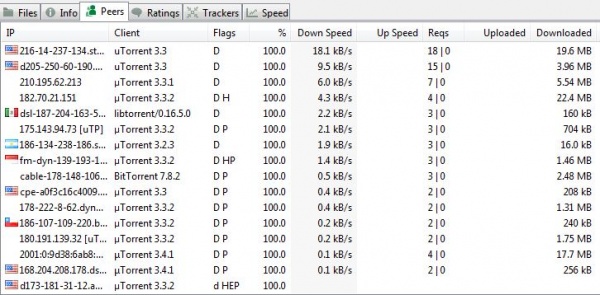
১)  "Peers" ট্যাবে যান। নিচের ছবির মত দেখবেন।
টরেন্ট পিয়ার
২) এবার আপনাকে সেই পিয়ার থাকা আইপি থেকে সবচেয়ে বেশি স্পীডে ডাউনলোড হওয়া পিয়ার বের করতে হবে। উপরে দেখতে পাচ্ছেন যে সবার আগে যে পিয়ার আছে টার ডাউনলোড স্পীড বেশি তাই আমি সেটাই বেছে নিলাম।
৩) এখন সেই স্পীড বেশি থাকা পিয়ার এর উপর গিয়ে Right ক্লিক চাপুন।

৪) এখন ট্যাব থেকে "Copy selected hosts" এর একটা অপশন আছে সেটা ক্লিক করুন।
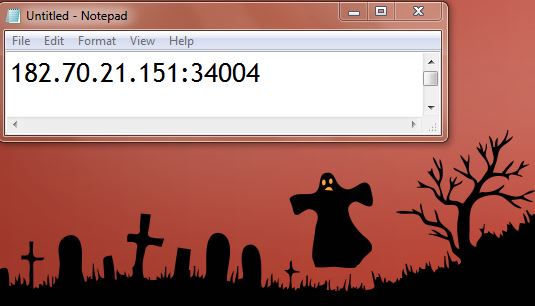
৫) এইবার Notepad খুলে সেখানে গিয়ে পেস্ট করুন বা Ctrl + V চাপুন।
আপনি নিচের মত একটা নম্বর দেখতে পাবেন।
xxx.xxx.xxx.xxx:xxxxx
আপনাদের সুবিধার্থে আমি নিচে আমার পাওয়া আইপি লিঙ্ক এর স্ক্রিনশট দিলাম।  :mrgreen:
নোটপ্যাডে পিয়ার!
এই এড্রেস আপনি সেইভ করে রাখলে যখন স্পীড কম পাবেন তখন পিয়ার হিসেবে ব্যবহার করবেন। কিভাবে?  🙄
১) আবারো "Peers" ট্যাবে যান।
২) খালি জায়গায় Right ক্লিক চাপুন।
৩) এইবার "Add peer" অপশন দেখবেন সেটাতে ক্লিক করুন।
৪) যেই আইপি এড্রেস আপনাকে সেইভ করতে বলেছিলাম সেটা কপি করে ওই ট্যাবে পেস্ট করুন। (এড্রেস যেমন আছে তেমনি রাখবেন, কোন পরিবর্তন করবেন না)

৫) এইবার OK চাপুন।  😯
আশা করি এভাবেই আপনি এভারেজ ১০-১৫ কেবিপিএস স্পীড বেশি পাবেন আগের কম স্পীড এর তুলনায়।
যদি স্পীড না বারে, তবে বুঝতে হবে আপনি আগে থেকেই সেই পিয়ার এর সাথে যুক্ত ছিলেন এবং ডাউনলোড স্টার্ট করেছিলেন। আর যদি স্পীড এর পরিবর্তন না দেখেন তাহলে আপনি হয় সেটার সাথে পিয়ার করতে সফল হননি। এই ক্ষেত্রে অফলাইন থাকা বা সীড না করার জন্যই এটা হয়।

কিভাবে ফেসবুকে বড় থাম্বনেইলে ইউটিউবের ভিডিও শেয়ার করবেন খুব সহজে


সুপ্রিয় বন্ধুগণ, 

কেমন আছেন সবাই? আশা করি সবাই ভালো আছেন। আমিও আপনাদের দোয়ায় ভালই আছি। তো বন্ধুগণ, আজকে আমি আপনাদের জন্য খুব উপকারি একটি টিউটোরিয়াল নিয়ে আসছি যার মাধ্যমে আপনারা ইউটিউব এর ভিডিও গুলো ফেসবুকে শেয়ার করতে পারবেন এবং তা হবে বড় থাম্বনাইলস। এর মাধ্যমে আপনাদের ভিডিও সবার চোখে পড়বে এবং তারা সহজেই আপনার ভিডিওটি দেখবে।

আমরা যখন ইউটিউব থেকে সরাসরি লিঙ্ক শেয়ার করি তখন তার থাম্বনাইলস ছোট দেখায়। এই জন্য আজকের এই টিউটোরিয়ালে দেখাবো কিভাবে ফেসবুকে বড় থাম্বনাইলস দিয়ে ইউটিউব এর ভিডিও শেয়ার করবেন।
বন্ধুরা কাজটি খুবই সহজ। নিচের টিউটোরিয়াল্টি দেখে আপনি সহজেই বড় থাম্বনাইলস সহ ইউটিউব এর ভিডিও লিঙ্ক শেয়ার করতে পারবেন।
তো চলুন বন্ধুরা, ভিডিও টি আমরা দেখে নিই।


পরবর্তী তে আরো ভালো টিউটোরিয়াল নিয়ে হাজির হব।

ধন্যবাদ।

কম্পিউটার ড্রাইভকে যেভাবে পার্টিশন করা যায় তেমনি পেনড্রাইভকেও পার্টিকম্পিউটার ড্রাইভকে যেভাবে পার্টিশন করা যায় তেমনি পেনড্রাইভকেও পার্টিশন করুনকম্পিউটার ড্রাইভকে যেভাবে পার্টিশন করা যায় তেমনি পেনড্রাইভকেও পার্টিশন করুনশন করুনকম্পিউটার ড্রাইভকে যেভাবে পার্টিশন করা যায় তেমনি পেনড্রাইভকেও পার্টিশন করুন


ইচ্ছে করলে সহজেই কাজটি করা যায়। পেনড্রাইভের পার্টিশন করা অংশ শুধু নিজস্ব কম্পিউটারেই দেখা যায়। পেনড্রাইভ পার্টিশন করলে ভাইরাস দ্বারা আক্রমণের ভয় থাকে না। এতে করে মূল ড্রাইভটি বন্ধু বা পরিবারের সবার সামনে থাকলেও গোপন পার্টিশন করা ড্রাইভটি ব্যবহার করা যায় ইচ্ছে মতো। পেনড্রাইভকে পার্টিশন করতে হলে প্রয়োজন হবে ইউনিভার্সাল ইউএসবি ইনস্টলার নামক ছোট একটি সফটওয়্যার।
এখন http://www.softpedia.com/get/System/OS-Enhancements/Universal-USB-Installer.shtml ঠিকানা থেকে ১.১ মেগাবাইট আকারের সফটওয়্যারটি ডাউনলোড করতে হবে। ডাউনলোড শেষে ফাইলটি এক্সট্রাক্ট করে কম্পিউটারে ইনস্টল করতে হবে।
প্রথমে ইউএসবি ফ্লাশ ড্রাইভ কিংবা পেনড্রাইভটিকে ইউএসবি পোর্ট দ্বারা কম্পিউটারের সঙ্গে যুক্ত করতে হবে।
এখন My Computer আইকনের ওপর রাইট বাটন ক্লিক করে Manage-এ যেতে হবে। কম্পিউটার ম্যানেজমেন্ট উইন্ডো ওপেন হবে। 
সেখানে বামপাশে থাকা Device Manager-এ ক্লিক করতে হবে। এখন কম্পিউটারের সঙ্গে যুক্ত সব হার্ডওয়্যার ডিভাইস দেখা যাবে। এবার ডানপাশের উরংশ উৎরাবং এর নিচের দিকে পেনড্রাইভটি দেখা যাবে। 
পেনড্রাইভটির ওপর রাইট বাটন ক্লিক করে সেখান থেকে Properties-এ যেতে হবে।
এরপর Properties উইন্ডো আসার পর ওপরে থাকা ট্যাবগুলো থেকে Details ট্যাবে ক্লিক করতে হবে। 
সেখানে Property উইন্ডো থেকে Device Instance Path অপশন সিলেক্ট করতে হবে। 
পরে Value উইন্ডোর নিচে থাকা লেখার ওপর রাইট বাটন ক্লিক করে তা Copy করতে হবে। এখন কোনো কিছু সেভ না করেই সব উইন্ডো ক্লোজ করে বের হয়ে আসতে হবে।
এ পর্যায়ে ডাউনলোড করা সফটওয়্যারটির ফোল্ডার ওপেন করতে হবে। 
এখান থেকে cfadisk.inf নামের ফাইলটি খুঁজে বের করতে হবে। এবার Notepad কিংবা অন্য কোন টেক্সট এডিটর দ্বারা এটি ওপেন করতে হবে।
সবশেষে ওপেন পেজের ২৬তম লাইন থেকে device_instance_id_goes_here লেখাটিকে মার্ক করতে হবে। 
এবার মার্ক করা লেখার ওপর শুধু কপি করা অংশটুকু প্রতিস্থাপন করে দিলেই হবে। 
ফাইলটি সেভ করে বের হয়ে এলে পেনড্রাইভটিতে একটি গোপন পার্টিশন তৈরি হয়ে যাবে।