Friday, 6 October 2017

ইউটিউবে সফটওয়্যারের মাধ্যমে কিভাবে Live Striming করবেন তা দেখে নিন (OBS Studio)


যারা এখন ইউটিউবে Live Striming করতে পারেন না তারা দেখে নিন কিভাবে Live Striming করতে হয়। স্টেপ বায় স্টেপ দেখে নিন। আর ভাল লাগলে সাবস্ক্রাইব করবেন।

যারা এখন ইউটিউবে Live Striming করতে পারেন না তারা দেখে নিন কিভাবে Live Striming করতে হয়। স্টেপ বায় স্টেপ দেখে নিন। আর ভাল লাগলে সাবস্ক্রাইব করবেন।যারা এখন ইউটিউবে Live Striming করতে পারেন না তারা দেখে নিন কিভাবে Live Striming করতে হয়। স্টেপ বায় স্টেপ দেখে নিন। আর ভাল লাগলে সাবস্ক্রাইব করবেন।যারা এখন ইউটিউবে Live Striming করতে পারেন না তারা দেখে নিন কিভাবে Live Striming করতে হয়। স্টেপ বায় স্টেপ দেখে নিন। আর ভাল লাগলে সাবস্ক্রাইব করবেন।যারা এখন ইউটিউবে Live Striming করতে পারেন না তারা দেখে নিন কিভাবে Live Striming করতে হয়। স্টেপ বায় স্টেপ দেখে নিন। আর ভাল লাগলে সাবস্ক্রাইব করবেন।যারা এখন ইউটিউবে Live Striming করতে পারেন না তারা দেখে নিন কিভাবে Live Striming করতে হয়। স্টেপ বায় স্টেপ দেখে নিন। আর ভাল লাগলে সাবস্ক্রাইব করবেন।যারা এখন ইউটিউবে Live Striming করতে পারেন না তারা দেখে নিন কিভাবে Live Striming করতে হয়। স্টেপ বায় স্টেপ দেখে নিন। আর ভাল লাগলে সাবস্ক্রাইব করবেন।যারা এখন ইউটিউবে Live Striming করতে পারেন না তারা দেখে নিন কিভাবে Live Striming করতে হয়। স্টেপ বায় স্টেপ দেখে নিন। আর ভাল লাগলে সাবস্ক্রাইব করবেন।

Mobile কে CCTv cemera হিসেবে Use করুন তাউ internet ছাড়া – একদম ফ্রিতে (Use Hotspot)


আশা করি সবাই ভালো আছেন।

আজকের বিষয়

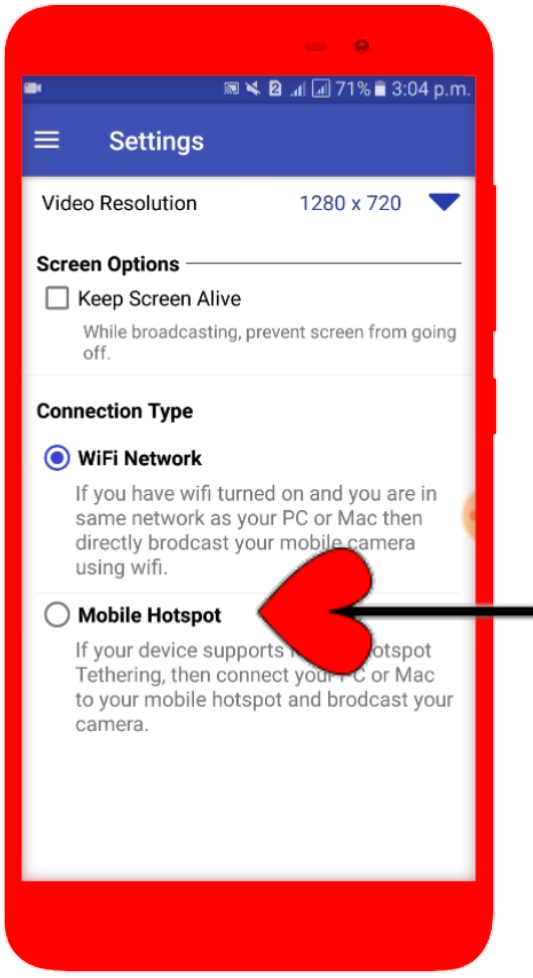
কিভাবে আপনি আপনার মোবাইলকে সিসি ক্যামেরা হিসেবে ব্যবহার করতে পারবেন কোন ইন্টারনেট ছাড়া অর্থাৎ আপনি আপানার দোকানে বা বাসাতে একটি মোবাইল রেখে জাবেন আপনি আসে পাশে থেকে ফ্রিতে কি হচ্ছে আপনার দোকানে বা বাসায় দেখতে পারবেন

দরকারি জিনিস সমুহ

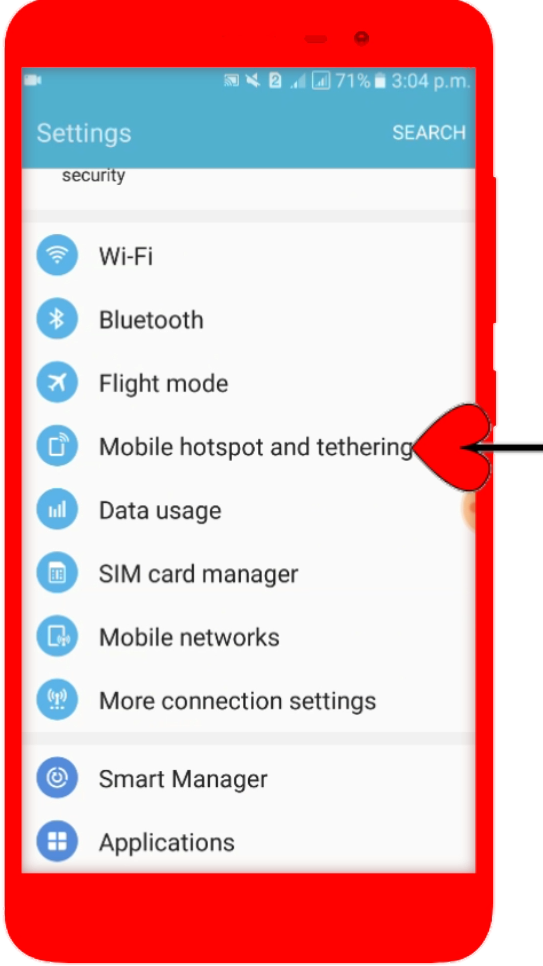
  • সেটিং এ ক্লিক করুন
  • Mobile Hotspot Click করুন >Yes Go to hotspot
  • আপনার  ফোনে Mobile Hotspot &Tethering-- Click করুন
  • On করে দিন এবং নিচে দেখুন AndroidAp লেখা টা মনে রাখুন
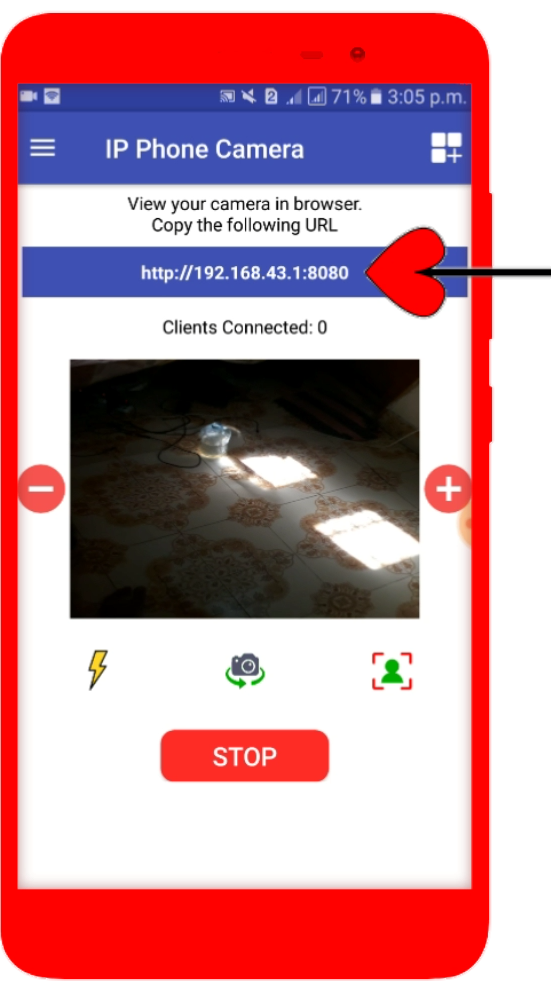
  • আবার সফটওয়্যার টি ওপেন করুন Start click করুন
  • ক্যামেরা ওপেন হয়ে যাবে এবং নিচে দেখুন একটি IP Number : 192.168.43.1:8080এটা কপি করুন
  • এখন আর একটা মোবাইল দিয়ে (আপনার ফোনের Wifi চাপ দিয়ে ধরে রাখুন)
  • নিচে দেখতে পাচ্ছেন সেই নামটি Android Ap এটা Connect দিন
  • এখন সেই IP : 192.168-- Past করুন
  • আর ও সুবিধা আছে আপনি zoom  করে দেখতে পারবেন
  • লাইট জালিয়ে দেখতে পারবেন
  • Font &back cemera use করতে পারেন

বি দ্র - Mobile Hotspot Use করা হচ্ছে ফ্রি চালানোর জন্য এটা ১০০ গজ পর্যন্ত পাবেন এর বেশি গেলে আপনাকে  internet use করতে হবে

বুজতে না পারলে নিচের ভিডিওটি দেখুন ৩ মিনিটে শিখে জাবেন


ধন্যবাদ বার্তা

এতক্ষণ আমার টিউনটি পড়ার জন্য আপনাকে অনেক অনেক ধন্যবাদ আমাকে সব সময় ফলো করবেন নতুন নতুন জিনিস শেখার জন্য সহ সবকিছু দেয়া আছে আশা করি আরো ভালো বুঝতে পারবেন।

Contact Information

মোবাইল দিয়ে Youtube এ কাজ করার জন্য প্রয়োজনীয় এপ্স সমুহ।


আসসালামু আলাইকুম।
আশা করি সবাই ভাল আছেন। যাই হউক আবার নতুন একটা টিপস নিয়ে হাজিল হলাম। আজকের টিপস মুলত যারা মোবাইল দিয়ে ইউটিউব এ কাজ করেন তাদের জন্যে।
আজকে এমন কয়টা এপ্স এর কথা বলব যা প্রত্যেক মোবাইল ইউটিউবারদের কাছে থাকা অবশ্যক। 
যারা মোবাইল দিয়ে ইউটিউব চ্যানেল খুলে টাকা আয় করতে চান তারা আমার এ ভিডিও দেখে আগে চ্যানেল খুলে নিন।


যে এপ্স গুলোর কথা বলছিলাম।

১. Youtube Creator Studio: এ এপ্স দিয়ে খুব সহজে আপনার চ্যানেল ম্যানেজ করতে পারবেন। কেউ আপনার ভিডিওতে টিউমেন্ট করলে রিপলে দিতে পারবেন। অর্থাৎ Youtube এর যে creator option থাকে তা দিয়ে যা করতে পারেন এ এপ্স দিয়ে সব করতে পারবেন।

২. Tag Youtube: এ এপ্স দিয়ে অন্য ভিডিওর ট্যাগ দেখতে পারবেন। এবং আপনার ভিডিও কি ট্যাগ ব্যবহার করবেন সে আইডিয়া নিতে পারবেন।

৩. Google Adsense : এ এপ্স দিয়ে খুব সহজে আপনার আর্নিং দেখতে পারবেন।

৪. Games Screen Recorder: এই এপ্স দিয়ে কোন প্রকার যামেলা ছাড়াই Screen Record করে টিউটোরিয়াল make করতে পারবেন।
অনুগ্রহ করে আমার চ্যানেলটা সাবসক্রাইব করুন।

ভিডিওটা দেখুন।

কম্পিউটার অন হতে অনেক সময় নেয়! তাহলে বন্ধ করুন উইন্ডোজ এর স্টার্টআপের প্রোগ্রামগুলো।


সুপ্রিয় পাঠকগণ,
আশা করি আপনারা সবাই ভালো আছেন। আপনাদের দোয়ায় আমিও ভালো আছি।
বর্তমান যুগ প্রযুক্তির যুগ, তাই হাতে হাতে মোবাইল এবং কম্পিউটার তো আছেই। আমরা কম্পিউটারে বিভিন্ন ধরনের কাজ করে থাকি। অনেকে আবার গেম খেলি, কেউবা সারাদিন ইন্টারনেট চালাই আর কত কি।

আমরা যখন কম্পিউটারে কাজ করি তখন কম্পিউটার আস্তে আস্তে ভারি হতে থাকে। এবং কম্পিউটারে কিছু প্রোগ্রাম অটোমেটিক ভাবে চালু হয়ে যায়। তাই যখন আমরা কম্পিউটার অন করি মাঝে মাঝে দেখা যায় এটা অন হতে অনেক সময় নেয়। এর কারন হলো ঐ সকল প্রোগ্রাম চালু আছে বিধায় কম্পিউটার দেরিতে অন হচ্ছে, এছাড়াও আরো অনেক কারন থাকতে পারে।

তাই আজ আমি কিভাবে কম্পিউটারের চলতি প্রোগ্রামগুলো বন্ধ করা যায় সে বিষয়ে আলোচনা করবো।

নোটঃ এই ভিডিও টি কেবল মাত্র তাদের জন্য যারা এই বিষয়টি জানেন না।

ধাপসমূহঃ
প্রথমেই আপনারা কম্পিউটার চালু করুন।
তারপর রান অপসান এ যান অথবা (Windows Button+R) চাপুন।
তাহলেই চলে আসবে, এখানে লিখুন msconfig তারপর এন্টার দিন।
তারপর Starup এ ক্লিক করুন। আর আপনার পছন্দমত যে প্রোগ্রামগুলো বন্ধ করতে চান সেগুলো তে টিক দিন, তারপর Disable করে দিন।
সম্পূর্ণ কাজটি এই ভিডিওটি দেখলে আর কোনো সমস্যা হবে নাঃ

সবাই ভালো থাকবেন, সুস্থ থাকবেন। আর আমার জন্য দোয়া করবেন, যাতে পরবর্তী টিউটোরিয়ালে আরো ভালো কিছু নিয়ে আসতে পারি। ধন্যবাদ জানিয়ে শেষ করছি আমার আজকের পর্ব এই পর্যন্ত।

Thursday, 5 October 2017

পেনড্রাইভকে যেভাবে পাসওর্য়াড প্রটেক্টেড করবেন!


বর্তমান তথ্য প্রযুক্তির যুগে ডাটা ট্রান্সফারের জন্য রিমুভেবাল স্টোরেজগুলো বেশ জনপ্রিয়। এদের মধ্যে পেনড্রাইভ ডিভাইসটি আমাদের দেশে বহুল ভাবে ব্যবহৃত হয়ে থাকে। অফিসিয়াল ডাটা থেকে শুরু করে ব্যক্তিগত ছবি, মুভি, গান, গেমস সহ বিভিন্ন ধরণের ফাইল আদান প্রদানের জন্য আমরা প্রতিনিয়তই পেনড্রাইভ ব্যবহার করে থাকি। পেনড্রাইভ এমন একটি ডিভাইস যেটি পিসি প্রবেশ করানো মাত্র যেকেউ এটাকে ব্যবহার করতে পারবে, যে কারণে পেনড্রাইভে যদি আমাদের ব্যক্তিগত কিংবা কোনো প্রকার সেন্সিটিভ ডাটা থেকে থাকে তাহলে আমরা সেটার প্রাইভেসি নিয়ে বেশ ঝামেলায় ভুগে থাকি। তাই আমরা অনেক সময় পেনড্রাইভে এ জাতীয় গোপনীয় বা ব্যক্তিগত বা সেন্সিটিভ টাইপের ডাটাগুলো রাখা থেকে বিরত থাকি! কিন্তু আপনি চাইলে সহজেই পেনড্রাইভে পাসওর্য়াড সিস্টেম এর ব্যবস্থা করে নিয়ে আপনার সেন্সিটিভ ডাটাগুলোকে অনাকাঙ্খিত ভিউয়ারদের হাত থেকে সুরক্ষিত করে রাখতে পারেন! কিভাবে? সেটা নিয়ে আলোচনা করার জন্যেই আজকের আমার এই টিউন! আজকের আমার এই টিউনে আমি আপনাদেরকে দেখাবো কিভাবে আপনি আপনার USB পেনড্রাইভ কে ৩টি পদ্ধতিতে পাসওর্য়াড প্রক্টেটেড করে রাখতে পারেন। তো চলুন, অতিরিক্ত কথা না বলে সরাসরি টিউনের বিষয়বস্তুর দিকে চলে যাই!

১ম পদ্ধতি: উইন্ডোজ বিটলকারের মাধ্যমে:

পেনড্রাইভ বা USB FlashDrive গুলোকে পাসওর্য়াড প্রটেক্ট করার জন্য আমরা প্রথমে যে পদ্ধতিটি অনুসরণ করবো সেটি খুবই সহজ এবং সোজা আর এর জন্য কোনো প্রকার এক্সট্রা থার্ড পার্টি সফটওয়্যারের প্রয়োজন হবে না। এই পদ্ধতি অনুসরণ করে আপনি আপনার পেনড্রাইভকে একটি পাসওর্য়াডের মাধ্যমে প্রটেক্ট করে রাখতে পারবেন, প্রতিবার পিসিতে পেনড্রাইভ প্রবেশ করানোর পর পেনড্রাইভে একসেস পেতে হলে ওই পাসওর্য়াডটি এন্টার করতে হবে। এই ফিচারটি উইন্ডোজ অপারেটিং সিস্টেমে বাই ডিফল্ট ভাবে দেওয়া রয়েছে। আপনাকে শুধু কয়েকটি সহজ ধাপ অনুসরণ করতে হবে:
বি:দ্র: উইন্ডোজ এক্সপি (Windows XP) বা তার আগের উইন্ডোজ সংস্করণে এই ফিচারটি নেই!

ধাপসমূহ:

১) প্রথমে আপনার পিসিতে আপনার পেনড্রাইভকে প্রবেশ করান। তারপর আপনার পেনড্রাইভের উপর মাউসের রাইট বাটন ক্লিক করুন এবং Turn on BitLocker অপশনে সিলেক্ট করুন।
২) এবার BitLocker Drive Encryption নামের একটি নতুন উইন্ডো আসবে। এখান থেকে Use a password to unlock the drive বক্সে টিক চিহ্ন দিন। তারপর এর নিচের আপনি পেনড্রাইভে যে পাসওর্য়াডটি দিতে চান তা দুইবার টাইপ করে প্রবেশ করান। তারপর next বাটনে ক্লিক করুন।
৩) এবার তিনটি অপশন থেকে আপনার সুবিধে মত অপশনটি নির্বাচন করে নেক্সট বাটনে ক্লিক করে পাসওর্য়াড সেটিং সিস্টেমটি শেষ করুন।
৪) এবার এনক্রিপ্টশন প্রক্রিয়া শুরু হবে। প্রক্রিয়াটি শেষ হলেই আপনার পেনড্রাইভে আপনার দেওয়া পাসওর্য়াডটি দিয়ে সেট হয়ে যাবে!

২য় পদ্ধতি:

এবার আমরা একটি সফটওয়্যারের সাহায্যে পেনড্রাইভকে পাসওর্য়াড প্রটেক্টশনের আন্ডারে নিয়ে আসবো। আর এর জন্য আমরা ব্যবহার করবো Wondershare নামের একটি সফটওয়্যার! তো প্রথমেই আপনাকের Wondershare সফটওয়্যারটি ডাউনলোড করে নিতে হবে, ডাউনলোড করার জন্য এখানে ক্লিক করুন। ডাউনলোড করা হয়ে গেলে সফটওয়্যারটি আপনার পিসিতে ইন্সটল দিয়ে দিন।

ধাপসমূহ:

১) Wondershare সফটওয়্যারটি ডাউনলোড এবং ইন্সটল করা হয়ে গেলে চালু করুন। তারপর পেনড্রাইভটিকে আপনার পিসিতে প্রবেশ করান। এবার আপনার পেনড্রাইভের কতটুকু অংশকে সুরক্ষিত করতে চান সেটি নির্ধারণ করে দিন। তারপর Install বাটনে ক্লিক করুন।
২) এবার আপনার পেনড্রাইভে যে পাসওর্য়াড এবং ই্উজারনেম সেট করতে চান সেটি যথাযথ বক্সে লিখে সেট করে দিন। ব্যাস হয়ে গেল আপনার পেনড্রাইভটি পাসওর্য়াড প্রটেক্টেড!

৩য় পদ্ধতি: ডিক্সক্রিপ্টরের সাহায্যে:

DiskCryptor হচ্ছে একটি চমৎকার ওপেন সোর্স এনক্রিপ্টশন সফটওয়্যার যেটি ব্যবহারের মাধ্যমে আপনি আপনার সকল হার্ডডিক্স পার্টিশনকেই এনক্রিপ্টশনের আওতায় নিয়ে আসবে। এমনটি আপনি সিস্টেম পার্টিশন (C Drive) কেও এনক্রিপ্টশনের আওতায় নিয়ে আসতে পারবেন। বরবরের মতোই এই পদ্ধতি ব্যবহার করতে হলে প্রথমেই আপনাকে ডিক্সক্রিপ্টর সফটওয়্যারটি ডাউনলোড এবং ইন্সটল করতে হবে। সফটওয়্যারটি ডাউনলোড করার জন্য এই লিংকে ক্লিক করুন। ডাউনলোড করা হয়ে গেলে সফটওয়্যারটি আপনার পিসিতে ইন্সটল দিয়ে দিন।

ধাপসমূহ:

১) ডিক্সক্রিপ্টর সফটওয়্যারটি ইন্সটল করার পর পেনড্রাইভকে আপনার পিসিতে প্রবেশ করান। তারপর সফটওয়্যারটি চালু করুন। এবার লিস্ট থেকে আপনার পেনড্রাইভকে সিলেক্ট করে ডান দিকের অপশনগুলোর থেকে “Encrypt“ বাটনে ক্লিক করুন।
২) একটি পপআপ উইন্ডো আসবে এবং আপনার কাছে এনক্রিপ্টশন সেটিং নির্ধারণ করে দিতে চাবে। আপনি যদি পিসি এক্সপার্ট ইউজার না হন তাহলে এখানে এই ডিফল্ট সেটিং গুলোকে না ঘাঁটাই উত্তম। এবার next বাটনে ক্লিক করুন।
৩) পরবর্তী উইন্ডোতে আপনাকে আপনার পেনড্রাইভের জন্য একটি স্ট্রং পাসওর্য়াড নির্ধারণ করে দিতে হবে। পাসওর্য়াড লিখে নেবার পর কনফার্ম বক্সে পাসওর্য়াডটি পুনরায় এন্ট্রি করে দিয়ে নিচের দিকের OK বাটনে ক্লিক করুন। এনক্রিপ্টশন প্রসেস শুরু হবে।
৪) এনক্রিপ্টশন প্রক্রিয়া শেষ হলে গেলে এবার আপনাকে শুধু লিস্ট থেকে পেনড্রাইভ কে সিলেক্ট করে বাম দিকের অপশনগুলোর থেকে Mount অপশনে ক্লিক করতে হবে। তারপর হয়ে গেল! এবার পেনড্রাইভে ঢুকতে হলে প্রতিবার ওই পাসওর্য়াডটি প্রবেশ করাতে হবে!

অনান্য সফটওয়্যারসমূহ:

১) রোহোস ডিক্স এনক্রিপ্টশন:

Rohos Disk Encryption হচ্ছে একটি ডিক্স এনক্রিপ্টশন সপটওয়্যার যেটি আপনার পিসির হার্ডডিক্স বা পেনড্রাইভের মধ্যে একটি আলাদা হিডেন পার্টিশন তৈরি করে থাকে এবং উক্ত পার্টিশনকে পাসওর্য়াড দিয়ে সুরক্ষিত করে রাখে। মানে হচ্ছে এই সফটওয়্যারটি দিয়ে আপনি পেনড্রাইভ কিংবা আপনার পিসির হার্ডডিক্সের পার্টিশনের মধ্যেই আলাদা করে একটি হিডেন পার্টিশন তৈরি করতে পারবেন আর সেটিকে পাসওর্য়াডযুক্তও করতে পারবেন! মানে হচ্ছে একে তো পার্টিশনটি হিডেন অবস্থায় থাকবে তার উপর সেটি পাসওর্য়াডযুক্ত থাকবে! আর সে পার্টিশনের ভিতর আপনি আপনার গুরুর্ত্বপূর্ণ এবং সেন্সিটিভ ডাটাগুলোকে নিশ্চিতে রেখে দিতে পারবেন। এই সফটওয়্যারটি NIST-approved AES এনক্রিপ্টশন এলগোরিদম এবং ২৫৬ বিট এনক্রিপ্টশন কী লেনথ ব্যবহার করে থাকে। আর এনক্রিপ্টশন প্রক্রিয়াটি on-the-fly এবং অটোমেটিক হয়ে থাকে।

২) স্টোরেজক্রিপ্ট:

StorageCrypt হচ্ছে আরেকটি এনক্রিপ্টশন সফটওয়্যার যেটির ব্যবহারের মাধ্যমে আপনি আপনার রিমুভেবাল ড্রাইভগুলোকে পাসওর্য়াড প্রটেক্টশনের আন্ডারে নিয়ে আসতে পারবেন, যাদের মধ্যে USB ড্রাইভ, eSATA ড্রাইভ, ফায়ারওয়ার ড্রাইভ, ফ্ল্যাশ কার্ড, PCMCIA ড্রাইভ সহ বিভিন্ন প্রকারের ড্রাইভকে সার্পোট করে। এই সফটওয়্যারটি ১২৮ বিট AES এনক্রিপ্টশন পদ্ধতি ব্যবহার করে এবং এখানে ৫০টি অক্ষরের পাসওর্য়াড লেনথও সার্পোট করে!

পরিশিষ্ট:

তো উপরের পদ্ধতিগুলো সঠিক ভাবে অনুসরণ করে আপনি আজই আপনার পেনড্রাইভটিকে পাসওর্য়াড প্রটেক্ট করে নিয়ে সেন্সিটিভ এবং গুরুর্ত্বপূর্ণ ডাটাকে সুরক্ষিত করে রাখতে পারেন। বিশেষ করে যারা পেনড্রাইভে ব্যক্তিগত তথ্য রাখেন আর যখন বাইরের দোকান থেকে পেনড্রাইভকে করে কোনো ডকুমেন্ট প্রিন্ট করার প্রয়োজন পড়ে তখন অনেক সময় দোকানদারা কৌশলে বিনা কারণেই আমাদের পেনড্রাইভকে সম্পূর্ণ কপি করে রাখতে পারে আর আপনি সেটা টেরও পাবেন না! তখন টিউনে দেখানো পেনড্রাইভের মধ্যেই হিডেন  পাসওর্য়াডযুক্ত পার্টিশন পদ্ধতিটি আপনার এই সমস্যা সমাধানের একটি চমৎকার উপায় হতে পারে! তো আজ এ পর্যন্তই! আগামীতে অন্য টপিকে আড্ডা দিতে চলে আসবো আপনাদেরই প্রিয় বাংলা টেকনোলজি ব্লগ টেকটিউনসে! ততক্ষণ পর্যন্ত ভালো থাকুন আর টিউনটি সম্পর্কে কোনো মতামত থাকলে সেটা টিউমেন্টে জানাতে ভুলবেন না যেন!
টিউনটি পড়ার জন্য ধন্যবাদ!

আপনার অ্যান্ড্রয়েড ফোন ব্যবহার করে যেকোনো টিভিকে স্মার্ট টিভি বানিয়ে ফেলুন!


আপনার অ্যান্ড্রয়েড ফোন ব্যবহার করে কি যেকোনো এইচডি টিভিকে স্মার্ট টিভি বানিয়ে ফেলতে চান? হ্যাঁ, আপনি সেটা সহজেই করতে পারবেন। বাজারে অনেক টাইপের স্মার্ট টিভি বক্স পাওয়া যায়, যেমন- অ্যামাজন ফায়ার স্টিক, রকু - ইত্যাদি, কিন্তু সেগুলোর আপনার মোটেও দরকার নেই, কেনোনা আপনার অ্যান্ড্রয়েড নিজেই অনেক কিছু করতে সক্ষম। অ্যান্ড্রয়েড ব্যবহার করে অলরেডি বড় বড় ভিডিও স্ট্রিম প্রভাইডারকে পকেটে নেওয়া সম্ভব হয়েছে। আর অ্যান্ড্রয়েড থেকে সেগুলোকে টিভিতেও ট্র্যান্সফার করা সম্ভব। কিন্তু কিভাবে? সম্পূর্ণ টিউনটি পড়তে থাকুন!

মাইক্রো এইচডিএমআই টু এইচডিএমআই ক্যাবল

যেকোনো টিভিকে স্মার্ট টিভি বানাতে অবশ্যই আপনার অ্যান্ড্রয়েড স্ক্রীন টিভিতে কাস্ট করতে হবে। ক্রোমকাস্ট ব্যবহার করে এটা সহজেই করা সম্ভব, কিন্তু তার চেয়েও সস্তা পদ্ধতি হচ্ছে টিভির সাথে আপনার স্মার্টফোন এইচডিএমআই ক্যাবল দ্বারা কানেক্ট করা। যদিও ডিভাইজ প্রস্তুতকারী কোম্পানিরা তাদের ডিভাইজে খুব একটা মাইক্রো এইচডিএমআই ইনক্লুড করতে পছন্দ করে না, যদি আপনি যথেষ্ট ভাগ্যবান হয়ে থাকেন, এবং আপনার ডিভাইজে মাইক্রো এইচডিএমআই থাকে, আপনি সহজেই মাইক্রো এইচডিএমআই পোর্ট টু এইচডিএমআই পোর্টে স্মার্ট ফোন কানেক্ট করতে পারবেন।
মাইক্রো এইচডিএমআই ক্যাবলের দাম এইচডিএমআই ক্যাবলের দামের মতোই হয়ে থাকে, জাস্ট সস্তা একটা ক্যাবল কিনে নিলেও কাজ হয়ে যাবে। বাজারে যেকোনো ইলেকট্রনিক শপে আরামে পেয়ে যাবেন, টিভিতে স্মার্টফোন কানেক্ট করার পরে অবশ্যই টিভি থেকে সোর্স পরিবর্তন করে দিয়ে এইচডিএমআই করে দিতে হবে এবং অবশ্যই আপনার অ্যান্ড্রয়েড ফোনকে ল্যান্ডস্কেপ মুডে রাখতে হবে, এতে বেস্ট ভিউ পাওয়া সম্ভব হবে। চিন্তার কোন কারণ নেই, বেশিরভাগ অ্যান্ড্রয়েড ফোন এবং ট্যাবলেটে ১৬ঃ৯ অ্যাসপেক্ট রেসিও থাকে, ফলে এইচডি টিভিতে বড় স্ক্রীনে ঠিকঠাক মানানসই হয়ে যাবে।
তবে এই পদ্ধতিতে সবচাইতে বড় সমস্যা হচ্ছে আপনার ফোনের সাথে টিভিতে তার দিয়ে লাগিয়ে রাখতে হচ্ছে। যখন মুভি দেখবেন, তখন খুব একটা সমস্যা হবে না হয়তো, কিন্তু গেমিং করার সময় বিপদে পরে যাবেন, মানে একেবারেই সুবিধা ফিল করতে পারবেন না।
যদি আপনার ডিভাইজ মাইক্রো এইচডিএমআই সমর্থন না করে আপনি মাইক্রো ইউএসবি পোর্টে MHL/SlimPort ব্যবহার করে দেখতে পারেন।

ওয়্যারলেস সলিউসন

হাতে স্মার্টফোন ধরে রেখে যদি স্ক্রীন টিভিতে প্রজেক্ট করতে চান, অবশ্যই তারের মাধ্যমে এই সুবিধা পাওয়া সম্ভব হবে না, আপনাকে ওয়্যারলেস সলিউসন গ্রহন করতে হবে। গুগলের ক্রোমকাস্ট এই কাজের জন্য বেস্ট সলিউসন, তবে মিরাকাস্টও ব্যবহার করতে পারেন। তবে স্মার্ট টিভি স্টিক বা টিভি বক্স গুলোর মতো ক্রোমকাস্টের নিজের কিছু করার ক্ষমতা থাকে না, এটি জাস্ট অ্যান্ড্রয়েড ফোন থেকে স্ক্রীন উঠিয়ে টিভিতে প্রদর্শিত করাতে সাহায্য করে। মূল ব্রেইন বলতে পারেন এখানে আপনার অ্যান্ড্রয়েড ডিভাইজ।
ক্রোমকাস্ট তেমন একটা দামী গাজেট নয়, হাজার ৪ এর নিচে এর দাম পোর্টে পারে, আর আপনি ট্রু স্ক্রীন কাস্টিং করতে সক্ষম হবেন এর মাধ্যমে। যেকোনো কিছু এমনকি নেটফ্লিক্স, হুল্যু সবকিছু টিভিতে কাস্ট করতে পারবেন। ক্রোমকাস্ট ব্যবহার করা অত্তাধিক সহজ, জাস্ট আপনার টিভিতে ডঙ্গলটি কানেক্ট করতে হবে। এবার অ্যান্ড্রয়েড ফোনের গুগল হোম অ্যাপ স্বয়ংক্রিয় ক্রোমকাস্ট সার্চ করতে আরম্ভ করবে। এবার অ্যাপটি ক্রোমকাস্ট ডিটেক্ট করবে এবং কানেক্ট হয়ে যাবে।

মাইক্রো ইউএসবি টু এইচডিএমআই

আপনার ফোনে মাইক্রো এইচডিএমআই পোর্ট নেই, কোন সমস্যা নেই! আরেকটি পদ্ধতি রয়েছে যার নাম এমএইচএল (মোবাইল হাই-ডেফিনিসন লিঙ্ক), যেটা আপনার ডিভাইজের মাইক্রো ইউএসবি পোর্টের সাথেই কাজ করে। আরেকভাবে বলতে পারেন, মাইক্রো ইউএসবি টু এইচডিএমআই লিঙ্ক। অনেক ব্র্যান্ডের ফোন বর্তমানে এটিকে সমর্থন করে থাকে। এই লিস্টটি ভালোভাবে পর্যবেক্ষণ করে দেখুন, আপনার ডিভাইজটি এই সাপোর্টেড লিস্টে রয়েছে কিনা!
এই অপশনটি সম্পূর্ণ মাইক্রো এইচডিএমআই টু এইচডিএমআই এর মতোই কাজ করে, কিন্তু এক্ষেত্রে আপনার খরচটি একটু বেড়ে যেতে পারে, কেনোনা আপনাকে একটি এমএইচএল অ্যাডাপ্টার কিনতে হবে, আর যার দাম ২০০০-৪০০০ পর্যন্ত পরে যেতে পারে, অনেক সময় এটি ক্রোমকাস্টের চেয়েও বেশি চার্জ করতে পারে, তবে সে ক্ষেত্রে ক্রোমকাস্ট বেস্ট সলিউসন!

স্লিম পোর্ট

স্লিম পোর্ট অনেকটা ডিসপ্লে পোর্টের মতই কাজ করে, এবং একই প্রযুক্তি, এখানে অডিও এবং ভিডিও আলাদা করে টিভি স্ক্রীনে পাঠিয়ে দেওয়া হয়। যদিও এটি সম্পূর্ণ নতুন প্রযুক্তি, কিন্তু এটা যেকোনো ডিভাইজ যাতে সমর্থন করতে পারে সে অনুসারে বানানো হয়েছে। LG V20, Acer Chromebook R13, HTC 10, LG G Pad II এবং Amazon Fire HD tablets এটি সমর্থন করে। তবে এই লিস্ট থেকে চেক করে নিতে পারেন, আপনার ডিভাইজ সাপোর্টেড কিনা!
যদি আপনার ডিভাইজ এটিকে সমর্থন করে তাহলে এমএইচএলের মতো একটি অ্যাডাপটার প্রয়োজনীয় হবে এবং একটি এইচডিএমআই ক্যাবলও দরকার পড়বে। এটি ও অনেক দামী হতে পারে, অনেক সময় ২০০০-৪০০০ পর্যন্ত খরচ পরে যেতে পারে। তবে একবার আপনার কাছে অ্যাডাপ্টার আর এইচডিএমআই ক্যাবল থাকলে, এটা সেটআপ করা একেবারেই সহজ।

তো এই ছিল কিছু পদ্ধতি, যেগুলো ব্যবহার করে আপনি সহজেই আপনার অ্যান্ড্রয়েড স্মার্টফোন ব্যবহার করে যেকোনো সাধারণ ফ্ল্যাট টিভিকে স্মার্ট টিভিতে পরিবর্তন করে ফেলতে পারবেন। আমি জানি, আপনি একটু কনফিউশনের মধ্যে পরে গেছেন হয়তো, কেনোনা এখানে অনেক অপশন রয়েছে, আর আপনি ঠিক কোনটার সাথে যাবেন হয়তো সেটার সিদ্ধান্ত নিতে পাড়ছেন না। আমি সাজেস্ট করবো, এতো ঝামেলা না করে গুগল ক্রোমকাস্ট ব্যবহার করুণ, ব্যাস একেবারে ঝামেলা ফ্রী সলিউসন হিসেবে প্রমানিত হবে।
ক্রোমকাস্ট ব্যবহার করে যেকোনো ভিডিও টিভিতে স্ট্রিম করতে পারবেন এবং ইউটিউব, নেটফ্লিক্স অ্যাপ গুলোও টিভিতে মিরর করতে পারবেন। আর এটা সেটআপ করে নেওয়াটাও পানির মতো সহজ। তো আপনার পছন্দ কোনটা? বা আপনার কি কোন প্রশ্ন রয়েছে? আমাকে নিচে টিউমেন্ট করে জানাতে পারেন!

ফ্রি FastStone ScreenRocode ব্যবহার করুন আজীবন

Screenshot

যারা কম্পিউটারে ScreenRacorder ব্যবহার করতে তারা হয়তো শত চেষ্টা করে পারছেন না। হয়তো ১ মাস ফ্রি ব্যবহার করতে পারছেন। কিন্তু ফ্রি আজীবন চালাতে হলে অবশ্যই Serial Code, আর Name লাগবে।

আমি যে ScreenRacorder এর কথা বলবো এটা হলো Faststone. আমার দেখা সবচেয়ে সহজ একটি ScreenRacorder। আপনি চাইলে ব্যবহার করতে পারেন সহজেই সারা জীবনের জন্য। তার জন্য Faststone ScreenRacorder এর Letest Version Dowload করুন তারপর যদি কোড আর নাম চায় তাহলে নিচের দেয়া লিংকে গিয়ে কোড আর নাম নিয়ে বসিয়ে দিন আর আজীবন ফ্রি ব্যবহার করুন।

যারা কম্পিউটারে ScreenRacorder ব্যবহার করতে তারা হয়তো শত চেষ্টা করে পারছেন না। হয়তো ১ মাস ফ্রি ব্যবহার করতে পারছেন। কিন্তু ফ্রি আজীবন চালাতে হলে অবশ্যই Serial Code, আর Name লাগবে।

আমি যে ScreenRacorder এর কথা বলবো এটা হলো Faststone. আমার দেখা সবচেয়ে সহজ একটি ScreenRacorder। আপনি চাইলে ব্যবহার করতে পারেন সহজেই সারা জীবনের জন্য। তার জন্য Faststone ScreenRacorder এর Letest Version Dowload করুন তারপর যদি কোড আর নাম চায় তাহলে নিচের দেয়া লিংকে গিয়ে কোড আর নাম নিয়ে বসিয়ে দিন আর আজীবন ফ্রি ব্যবহার করুন।
কাজ হলে ধন্যবাদ দিতে ভুলবেন না

যারা আজীবন ফ্রি ScreenRacorder Faststone ব্যবহার করতে চান। তারা নিচের লিংকে গিয়ে একটা কোড আর একটা নাম পাবেন। তা দিয়ে আজীবন চালাতে পারবেন।

কাজ হলে ধন্যবাদ দিতে ভুলবেন না